DentBot 다운로드
AI 음성인식 자동 차팅 어시스턴트
DentBot for Windows
다운로드 시 클리닉 코드가 필요합니다
대표원장님이 직접 로그인하시거나, 클리닉 코드를 입력해야 다운로드할 수 있습니다.
클리닉 코드 발급 방법
- 1대표원장님이 dentalsolution.kr에 로그인합니다
- 2DentBot → 구독 관리 페이지에서 클리닉 코드를 발급합니다
- 3발급된 8자리 코드를 설치 담당자에게 전달합니다 (카톡 등)
- 4담당자가 이 페이지에서 코드를 입력하고 다운로드합니다
DentBot 다운로드 및 설치 안내
컴퓨터를 처음 다루시는 분도 따라 하실 수 있도록 화면 그대로 안내드립니다
① 다운로드
설치 파일을 PC에 받아오는 단계입니다
다운로드 버튼 클릭 후 "저장" 선택
위쪽 다운로드 버튼을 누르면 브라우저(엣지·크롬)가 아래와 같이 묻습니다. [저장] 버튼을 눌러 PC에 저장합니다.
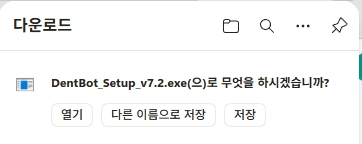
우측의 "저장" 버튼을 클릭하세요
다운로드 경고가 뜨면 "⋯" 메뉴 클릭
저장을 누르면 잠시 후 아래와 같은 경고가 나타납니다. 이는 새로 배포된 파일에 자동으로 표시되는 안내이며, 정상 파일입니다.
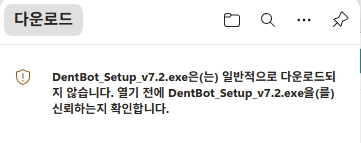
이 경고는 정상입니다 — 마우스를 경고 위에 올리면 우측에 [🗑️] 와 [⋯] 아이콘이 나타납니다
▸ 해야 할 일
경고 메시지 위에 마우스를 올린 뒤 우측에 나타나는 ⋯ (점 세 개) 아이콘을 클릭하세요.
메뉴에서 "유지" 클릭
⋯ 아이콘을 누르면 아래처럼 메뉴가 나타납니다. 메뉴에서 "유지"를 선택합니다.
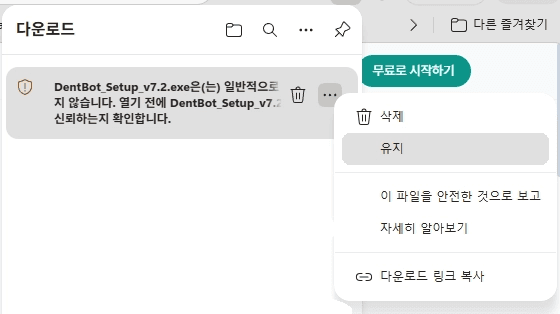
메뉴에서 "유지"를 클릭하세요 ("삭제"가 아닙니다!)
주의
실수로 "삭제"를 누르면 파일이 지워집니다. 반드시 그 아래 "유지" 항목을 클릭해주세요.
확인 창에서 "삭제 ▼" 화살표 → "그래도 계속" 클릭
유지를 누르면 한 번 더 확인 창이 나타납니다. 여기서 [삭제] 버튼 옆의 작은 화살표 [▼]를 누르면 [그래도 계속] 메뉴가 나타납니다.
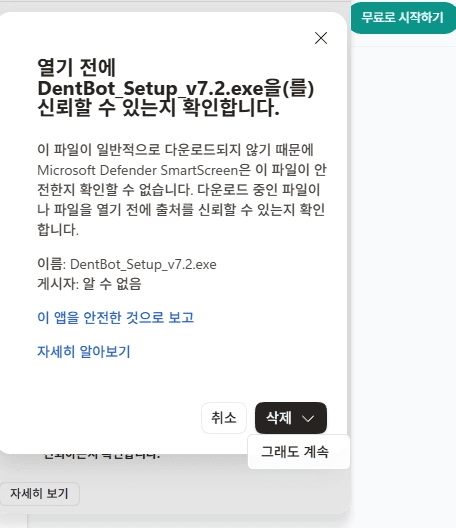
우측 하단 "삭제" 버튼 옆의 ▼ 화살표를 누르고 "그래도 계속" 선택
헷갈리지 마세요
- "삭제" 버튼 자체를 누르면 X — 다운로드가 취소됩니다.
- "삭제" 버튼 우측의 작은 화살표 ▼를 눌러야 메뉴가 펼쳐집니다.
- 펼쳐진 메뉴에서 "그래도 계속"을 클릭해야 다운로드가 진행됩니다.
② 설치
다운로드한 파일을 실행하여 PC에 설치하는 단계입니다
설치 파일 더블클릭 → "추가 정보" 클릭
다운로드 폴더에서 받아온 "DentBot_Setup_v7.x.exe" 파일을 더블클릭하면 아래의 파란색 보안 경고가 나타날 수 있습니다.
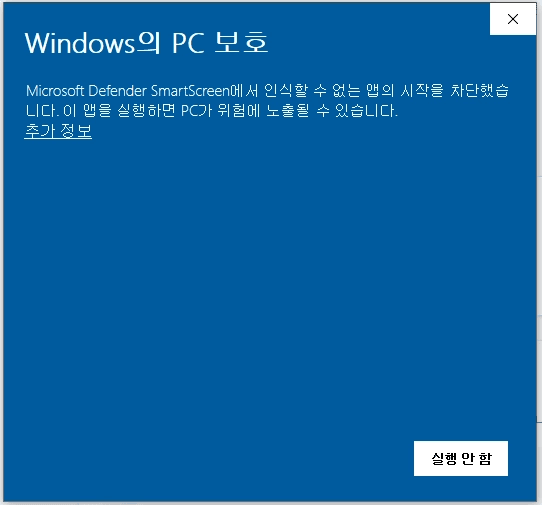
좌측 상단의 "추가 정보" 글자(밑줄)를 클릭하세요
▸ 해야 할 일
파란 화면 좌측 상단의 "추가 정보" 글자를 클릭하세요. 밑줄이 그어진 작은 링크 형태입니다. 이 글자를 누르지 않으면 우측 하단의 "실행 안 함" 버튼만 보여서 설치를 진행할 수 없습니다.
펼쳐진 화면에서 "실행" 버튼 클릭
"추가 정보"를 누르면 화면이 아래처럼 펼쳐지면서 [실행] 버튼이 새로 나타납니다. 이 버튼을 누르면 설치가 시작됩니다.
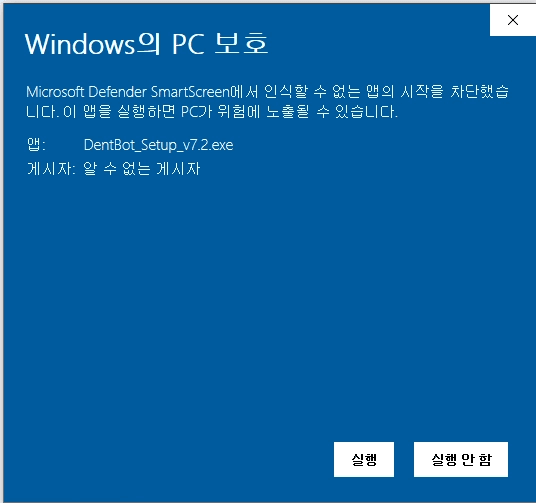
우측 하단의 "실행" 버튼을 클릭하세요
▸ 해야 할 일
우측 하단에 [실행]과 [실행 안 함] 두 버튼이 생깁니다. "실행"을 클릭하면 설치 프로그램이 시작됩니다.
③ 클리닉 코드 입력
치과와 DentBot을 연결하는 마지막 단계입니다
첫 실행 시 8자리 클리닉 코드 입력
설치 마법사 안내에 따라 진행하시면 첫 실행 화면에서 클리닉 코드를 묻습니다. 대표원장님께 받은 8자리 숫자를 입력하면 자동으로 치과와 연결됩니다.
클리닉 코드는 발급 후 7일간 유효합니다. 만료된 경우 대표원장님이 dentalsolution.kr → DentBot → 구독 관리 페이지에서 새 코드를 발급받으면 됩니다.
DentBot은 안전한 프로그램입니다
브라우저 다운로드 경고와 Windows SmartScreen 경고는 새로 배포된 프로그램에 대해 자동으로 표시되는 보호 안내일 뿐, DentBot이 위험하다는 의미가 아닙니다. 위 단계대로 진행하시면 정상적으로 설치되며, 모든 통신은 HTTPS로 암호화되고 환자 개인정보는 외부 서버에 저장되지 않습니다.
- 1환자 진료를 시작합니다
- 2DentBot의 녹음 버튼 을 누릅니다
- 3평소처럼 환자와 대화합니다
- 4진료가 끝나면 녹음 버튼 을 다시 눌러 중지합니다
- 5AI가 자동으로 대화 내용을 분석하여 차트를 작성합니다
• 별도의 마이크가 없어도 노트북 내장 마이크로 사용 가능합니다
• 더 좋은 음질을 위해 외장 마이크 사용을 권장합니다
메뉴( ··· ) > 설정 > 상담내용 요약 방식에서 선택할 수 있습니다.
SOAP 방식
- S — 환자 주관적 증상
- O — 객관적 소견
- A — 진단
- P — 치료 계획
CC / PI / Tx Plan
- CC — 주된 내원 이유
- PI — 현재 증상 경과
- Tx Plan — 치료 계획
CC 중심 묶음
여러 증상 호소 시 각 CC별로 PI/Tx Plan을 묶어 정리합니다.
예: #36 통증 + #14 시림 → 2개 묶음
메뉴( ··· ) > 고객관리에서 환자 명단을 조건별로 검색하고, 엑셀로 저장할 수 있습니다.
빠른 검색 (프리셋)
상세 필터
- • 미내원 기간 — 6/12/18/24개월 이상
- • 치료 유형 — 임플란트/교정/보철/전체
- • 상담비용 — 금액 기준 선택
- • 수납 조건 — 미치료 또는 미완료
임플란트 환자 찾기
발치 후 임플란트를 하지 않은 환자를 자동으로 찾아줍니다. 사랑니/유치/교정발치는 자동 제외됩니다.
• 더블클릭 → 환자 이름이 클립보드에 복사 → 덴트웹에서 바로 검색
• 엑셀 저장 버튼으로 명단 내보내기 가능
• 이미 예약이 잡힌 환자는 자동으로 제외됩니다
메뉴( ··· ) > 진료 Case 검색에서 특정 진료를 완료한 환자를 검색합니다. 진료 사진 정리나 포트폴리오 제작에 유용합니다.
검색 조건
진료 기간(월 단위) + 담당 의사 + 진료 유형 선택
검색 가능한 진료 유형
치료가 완료된 케이스만 검색됩니다. 치료 중인 케이스는 제외됩니다.
메뉴( ··· ) > AI 에이전트에서 자연어로 데이터를 조회할 수 있습니다.
• 멀티 탭으로 여러 대화를 동시에 진행할 수 있습니다
• AI는 데이터를 조회만 하며, 수정하거나 삭제하지 않습니다
플로팅 바 > 번역 아이콘을 클릭하면 웹 브라우저에서 자동으로 열립니다. 별도 로그인 없이 바로 사용할 수 있습니다.
• 의료진 말하기 버튼 → 한국어로 말하기 → 말하기 종료 → 환자 언어로 번역
• 환자 말하기 버튼 → 환자가 외국어로 말하기 → 말하기 종료 → 한국어로 번역
• 11개 언어 지원: 영어, 중국어, 일본어, 베트남어, 러시아어, 태국어 외 5개
• 대화 저장 → 퇴근 전 대화 기록 페이지에서 복사 → 차트에 붙여넣기
플로팅 바에 "New" 글자가 나타나면 새 버전이 있습니다.
- 1메뉴에서 업데이트 항목을 클릭합니다
- 2릴리즈 노트 확인 후 "지금 업데이트"를 누릅니다
- 3자동으로 다운로드 → 설치 → 재시작됩니다
항상 최신 버전 사용을 권장합니다. 업데이트 알림이 뜨면 가급적 빠르게 업데이트해주세요.
dentalsolution.kr > DentBot > 구독 관리에서 등록된 PC 목록을 확인하고 해제할 수 있습니다.
시스템 트레이(화면 우측 하단)에서 우클릭 → "덴트봇 표시" 또는 "종료", 더블클릭 → 플로팅 바 표시
PC 교체 시 기존 기기를 해제하고 새 기기를 등록하세요.
- • 음성 데이터는 텍스트 변환 후 즉시 삭제됩니다
- • 서버 통신은 HTTPS로 암호화되어 보호됩니다
- • 덴탈솔루션 서버에 환자 개인정보는 저장되지 않습니다
- • 덴트봇은 덴트웹 데이터를 읽기만 합니다 (데이터 수정/삭제 없음)
덴트봇은 치과 데이터를 읽기만 합니다. 모든 통신은 HTTPS로 암호화됩니다.